博客

  • 现有qt项目建立TortoiseSVN代码库,用代码库管理版本(不用VisualSVN)

    网上的教程多事VisualSVN+TortoiseSVN的设置,所以感觉很麻烦。这里介绍一下只用TortoiseSVN进行管理的方法。
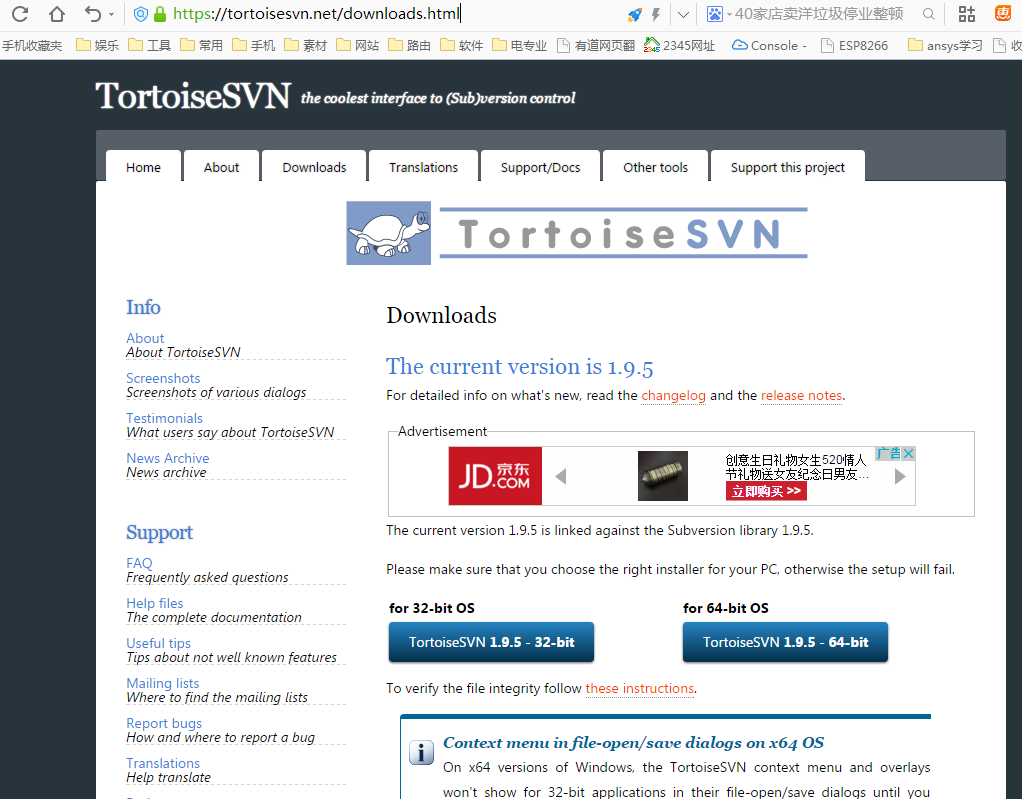
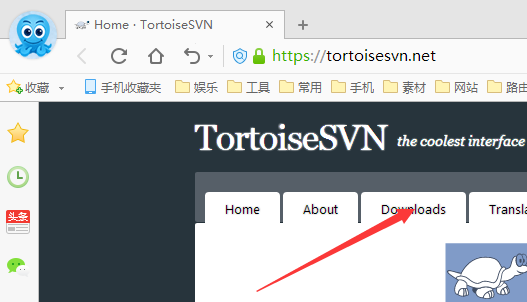
    首先安装TortoiseSVN,下载请看这里https://tortoisesvn.net/downloads.html现在最新版本为1.9.5版。
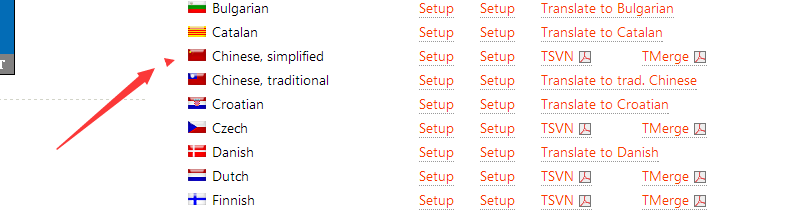
    安装完成后,觉得英文有压力的话,可以去官网下载中文语言包
    可以看到,支持的语言非常多,这里我们选择简体中文的就可以了
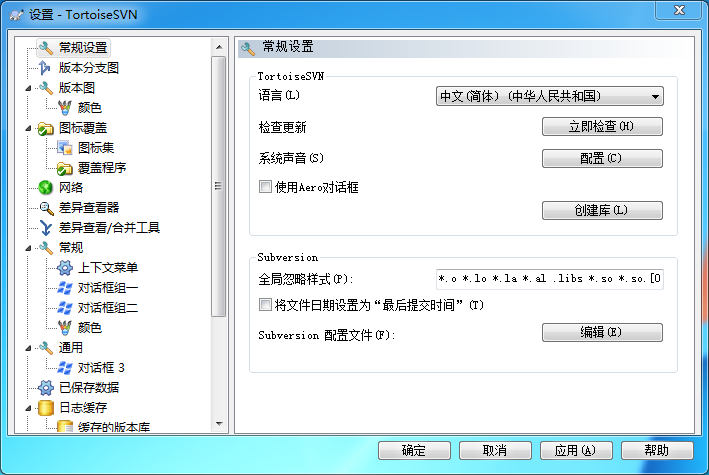
    下载后安装完成,在设置里选择中文,然后应用。
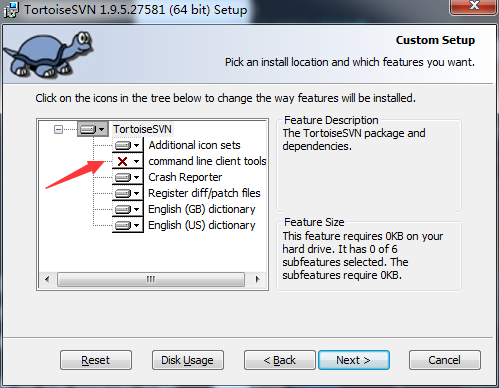
    这里需要注意的有一点,安装的时候需要安装全部组件,否则就会找不到目录,类似这样:
    就是这里,记得选择。
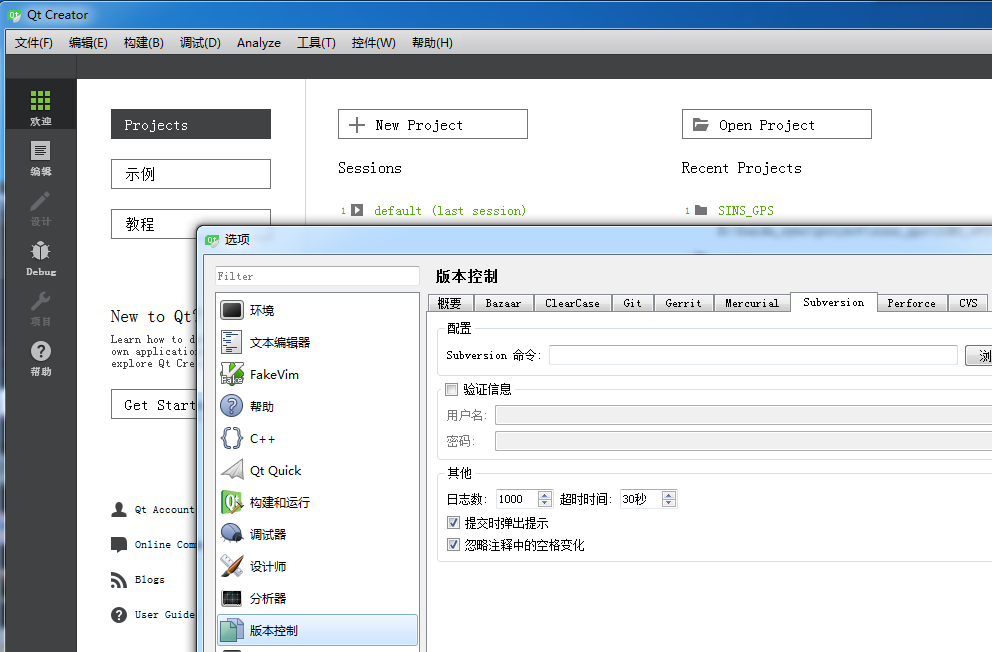
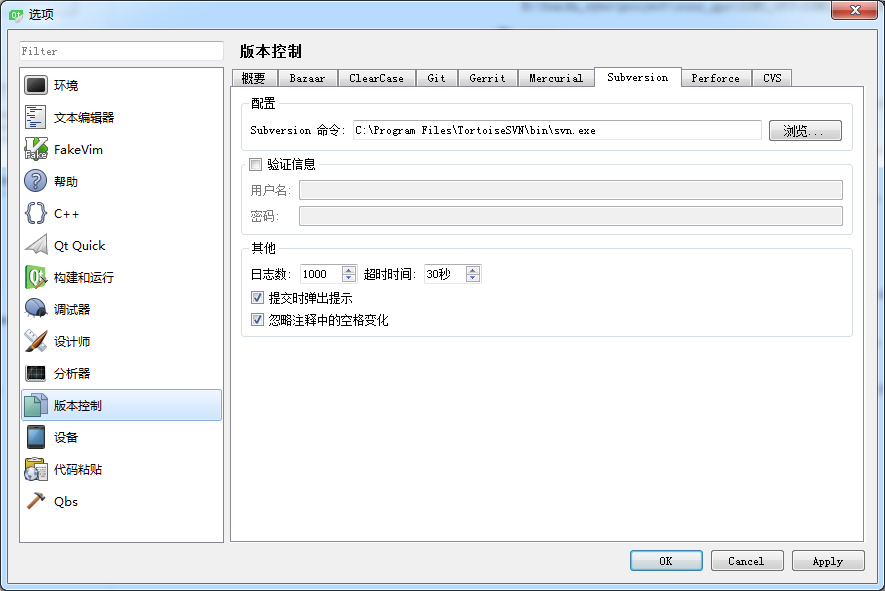
    完全安装完成后运行qtcreator,工具-选项-版本控制-Subversion,就可以看到已经有了svn.exe的程序。
    前面都是准备工作,下面就是正式的使用了。
    //——————————————————————————
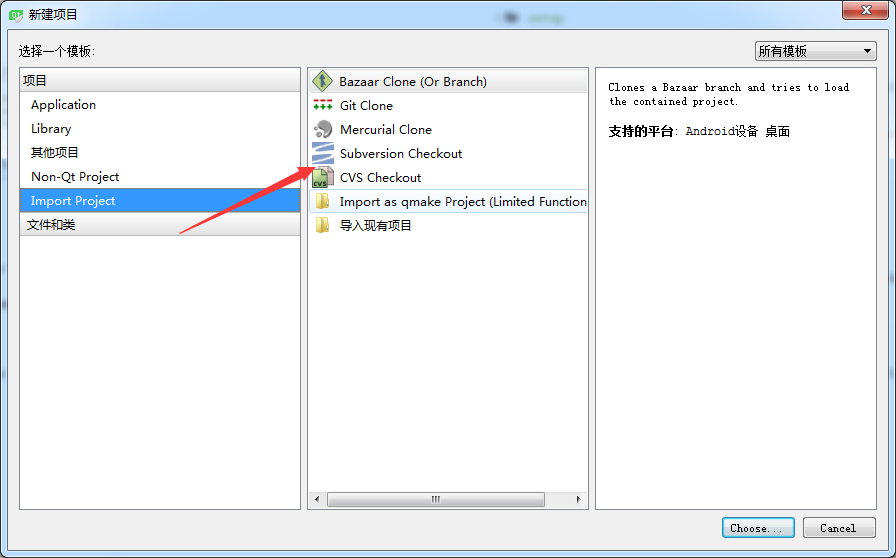
    文件-新建文件或项目-项目-Import Project-Subv Checkout
    根据自己的svn设置,填入后边的选项,就可以正常的使用了,对于svn相关的操作这里不做多介绍,了,需要了解的可以自行百度。
  • WordPress找回登录密码的的方法 

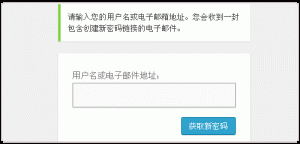
    方法一、最简单的找回Wordpress密码:后台用邮件直接找回1、忘记了Wordpress登录密码,直接使用Wordpress登录后台的“找回密码”,输入你的管理员邮箱,就会收到重置密码的邮件了,点击重置链接,设置新的密码即可。
    wordpress-loss-password_06
    2、不过,使用后台直接找回密码有两个前提:一是你当初安装Wordpress时填写的是自己的邮箱,二是你的主机可以发送重置密码的邮件,二者缺一,则会导致找回密码失败。

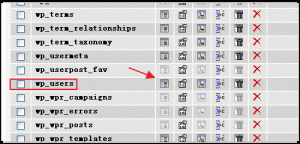
    方法二、最直接的重置Wordpress密码:PhpMyAdmin修改MD51、进入到主机的PhpMyAdmin管理界面,进入到PhpMyAdmin后,点击wp_users这个表。
    wordpress-loss-password_07
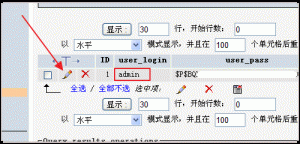
    再点击修改用户参数。(注意:user_login是登录名,默认的是admin,如果你这之前改过用户名,则显示的是其它的)。
    wordpress-loss-password_08
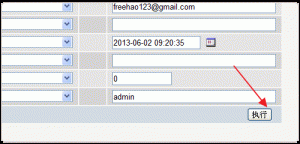
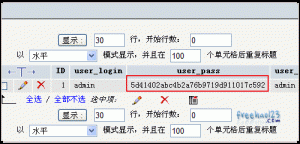
    在这里将user_pass值改成:5d41402abc4b2a76b9719d911017c592,执行,保存。
    wordpress-loss-password_09
    完成后,你就可以使用密码:hello 来登录你的Wordpress了,登录到Wordpress后台后要记得马上修改密码。
    wordpress-loss-password_02