作者: lizi

  • Qt(C++)调用MATLAB的几种方法

    2019.09.08增加:

    1.很多人不知道,实际用的时候,不能直接用实际的含有空格的目录。所有的还有空格的录用可以使用$$quote()包含处理一下

    INCLUDEPATH += $$quote(C:/Program Files (x86)/MATLAB/R2015b/extern/include)
    
    LIBS += -L$$quote(C:/Program Files (x86)/MATLAB/R2015b/extern/lib/win32/microsoft)
    LIBS += -llibeng -llibmat -llibmx -llibmex

    2.调用matlab的时候,可能会出现方向对了,却怎么也不能调用启动引擎的情况,这个是因为 在Matlab初次安装时,会自动执行一次:matlab /regserver将自己在系统的控件库中注册。假如因为特别原因,无法打开Matlab引擎,能够在Dos命令提示符后执行上述命令,重新注册。这个需要用管理员身份。

    2019.04.05增加:
    最近做一个项目,测试一个库的运行情况。这个是时候需要把库得到的数据用图像展示出来。但是目前的测试函数做的是命令行下的,所以各种绘图方式都不好加,于是乎又想到了MATLAB的eg调用方式,这个简直就是为了这种情景而生。
    很不幸的是好长时间过去了,我都忘了到底怎么调用了,而当我百度的时候,这个文章出现在结果的第二条,我点开看了,突然才发现了好几个错别字,关键是我给的例子不够完善,不能够直接运行。这就很尴尬了。。。
    其实我们这里需要的关注就是一下的几个地方
    1.包含头文字
    #include "engine.h"
    这里需要注意的是,我们需要先增加这个文件所在的目录到项目的包含目录(C:\Program Files (x86)\MATLAB\R2015b\extern\include)
    2.增加libmx.lib,libmx.lib同时,这里我们先增加这个库到项目的库目录(C:\Program Files (x86)\MATLAB\R2015b\extern\lib\win32\microsoft)
    3.增加dll文件到path环境变量中,环境变量的增加就很多种方式了。可以直接增加到系统的环境变量,也可以在系统的运行环境中 增加这些。
    这次的增加就这些吧
    Qt是一个1991年由Qt Company开发的跨平台C++图形用户界面应用程序开发框架。它既可以开发GUI程序,也可用于开发非GUI程序,比如控制台工具和服务器。正如Qt官网的说法:https://www1.qt.io/cn/   
    软件开发变得更加智能
    
    创建流畅的、高性能与直观的UI及嵌入式设备——不同平台只需一套代码。

     Qt的优势就是可以一套代码兼容多平台,这个也是我比较亲睐Qt的原因。

    MATLAB

    MATLAB是美国MathWorks公司出品的商业数学软件,用于算法开发、数据可视化、数据分析以及数值计算的高级技术计算语言和交互式环境,主要包括MATLAB和Simulink两大部分。

    (更多…)

  • win7系统安装Oracle 11gR2

    因为想学习一下Oracle数据库,这里记录一下安装的过程。因为服务器带宽有限,文章中就不过多的插入图片了。

    去官网或者论坛下载软件安装包,正常情况下安装包下载下来后会是两个文件,分别命名win32_11gR2_database_1of2、win32_11gR2_database_2of2,需要将这两个文件放到一个目录下,随便解压一个都会自动合并成为名为database的一个文件夹。

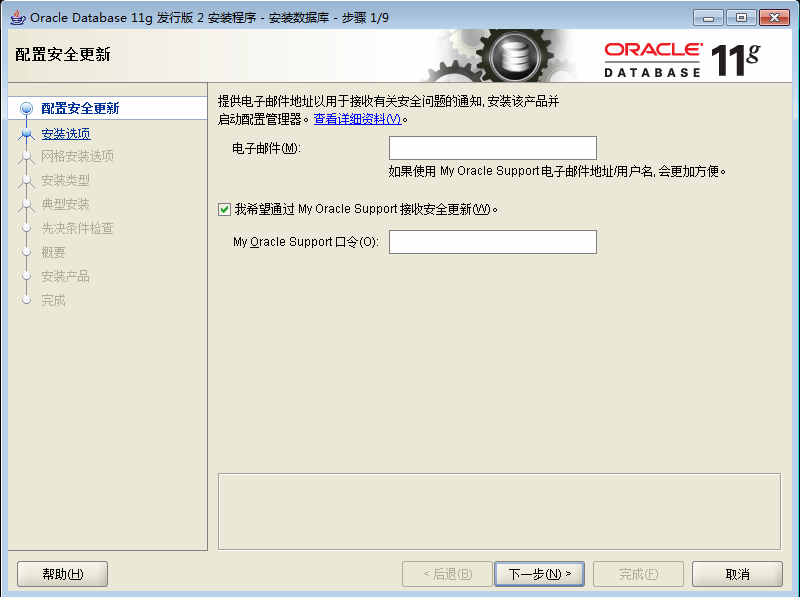
    进入文件夹找到setup.exe文件,双击运行到如下界面:

    安全问题的通知什么的,邮件我不填,接收安全更新我也不要,所以对号去掉后,直接下一步提示未指定电子邮件地址选“是”,下一步到选择安装选项。

    这里选择第一个“创建和配置数据库”,继续下一步到系统类。

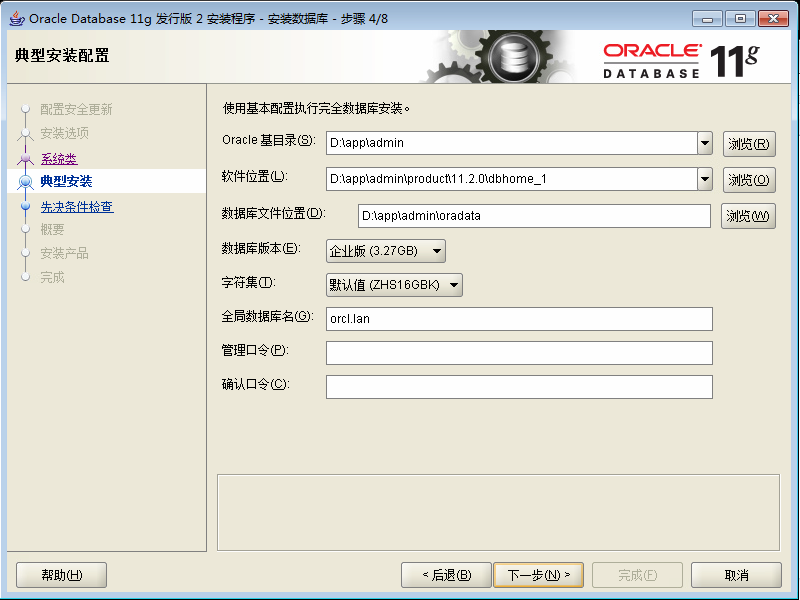
    我这里比较特殊,是个小应用所以我选桌面类,当然服务器的话就得选服务器类了,选择好以后继续下一步到典型安装。 这里就分叉了,桌面和服务器的选项步骤都是不一样的。

    毫无疑问又是一个下一步,路径什么的愿意改就改改。我不愿意改,口令也用最简单的admin,然后就直接下一步到先决条件检查了。

    检查完成会出一个响应文件,这个文件可以找个地方保存一下,玩意用到了,你说是不。

    那么就下一步等待安装完成吧,具体怎么用那就是另外的事了。

  • LEDE上搭建svn服务器(二)

    我这里用的是斐讯K3,本来k3也是支持usb的接入的,但是我又有一台老母鸡(玩客云),感觉移动硬盘挂载到老母鸡上更方便,最最重要的是我看中的老母鸡的脱机下载功能,简直强到没有朋友.
    那么问题来了,k3上一些功能就用不了了,比如我打算搭一个svn的代码库,这样就没有足够的磁盘空间来实现。
    这个时候就需要有一个折中的实现了,简单的说就是用老母鸡做samba服务器,用k3刷一个lede去挂载,再安装相应的svn的服务器来实现。这里说起来原理很简单,但是实现起来还费了一些事。
    首先需要开启老母鸡的Samba服务,这个就需要下载相应的app了,这个是傻瓜式的,在app里找找就能找到。设置完成后顺手在电脑上试着访问一下,这个就比较简单了,直接\\192.168.1.x\。应该可以看到玩客云内的文件,这里我也就顺手映射一个网络驱动器。用起来跟本地磁盘一样一样的 。
    其次在k3种安装cifs的支持:
    opkg update opkg install kmod-fs-cifs #opkg install kmod-nls-utf8 kmod-nls-base kmod-crypto-hmac kmod-crypto-md5 kmod-crypto-misc cifsmount
    这里需要注意的是,这个模块安装完成以后,重启路由器才能生效。
    重启后简单使用的示例:
    mount -t cifs //cifs-server/share /localfolder -o user=username,password=password
    匿名访问:
    mount -t cifs //cifs-server/share /localfolder -o guest
    然后到挂载的目标路径查看一下有没有看到对应的文件夹文件夹,这里注意,这里的mount重启后会没了,可以ssh登录到系统,编辑/etc/fstab文件
    //shwde7xxx.ccr.corp.xxxxx.com/SE_DailyBuild   /home/12/345 cifs auto, username=gli16,password=xxxxx 0 0
    然后
    mount -a
    立即挂载,以后路由器重启以后也可以自动挂载了
    随后安装svn到lede上:

    SecureCrt连接到路由器

    2.  安装subversion-server

    opkg update    

        opkg install subversion-server

    这里需要在lede的web界面安装,否则会出现依赖错误,原因我没有做深究。

    3.  创建第一个repository

    mkdir -p /mnt/myrepo/test/

    svnadmin create /mnt/myrepo/test/

    4.  修改配置文件

    vi /mnt/myrepo/test/conf/svnserve.conf

    内容改成如下:

    [general]

    anon-access = none

    auth-access = write

    realm = My First Repository

    password-db = ../../passwd

    authz-db= ../../authz

    5.  /mnt/myrepo/test/conf/目录下的passwd,authz两个文件移动到/mnt/myrepo/,这样,除了test这个项目外,以后再创建的项目只需要把它自己的svnserve.conf修改成test相同的内容,就可以共享这两个文件进行用户管理。

    mv /mnt/myrepo/test/conf/passwd /mnt/myrepo/

    mv /mnt/myrepo/test/conf/authz /mnt/myrepo/

    6.  修改authz文件

    vi /mnt/myrepo/authz

    [/]

    #harry = rw

    #&joe = r

    #*= r

    test= rw

    6.  修改passwd文件

    vi /mnt/myrepo/passwd

    [users]

    #harry = harryssecret

    #sally = sallyssecret

    test= 123456

    7.  使svn支持提交日志的修改。(如果不需要修改提交日志,这一步可以跳过)

    cp /mnt/myrepo/test/hooks/pre-revprop-change.tmpl /mnt/myrepo/test/hooks/pre-revprop-change

    chmod a+x /mnt/myrepo/test/hooks/pre-revprop-change

    8.  启动svn服务

    /etc/init.d/subversion start

    9.  测试svn服务

    随便找台能上网的电脑,装上TortoiseSVN,我这里有个下载地址:http://pan.baidu.com/share/link?shareid=350727&uk=908253079

    安装完成之后。打开到D盘,在电脑空白右键,在弹出菜单中点击SVN CheckOut,弹出如下界面:

    输入URL of repository,其中test.xicp.net是上一章节自己注册的动态域名。点击OK。

    输入刚刚/mnt/myrepo/passwd文件中填写的账号密码:test, 123456。显示CheckOut Finished,再看看d:/test文件夹,显示了绿色的钩,说明svn服务可以使用了。


    参考链接: